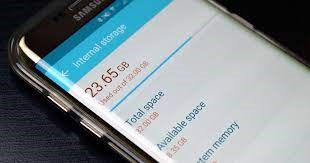
نحوه بارگیری فضای ذخیره سازی در تلفن
فروشگاه Google Play سهم خود را در دور نگه داشتن برنامه های بی نقص از سیستم عامل انجام می دهد.
اما هیچ سیستمی کاملاً اثبات کامل نیست. و وقتی تزلزل می کند،
ممکن است برنامه های شخص ثالث از تلفن شما برای اهداف ناپسند استفاده کنند –
مانند Speed Booster، Clean Droid یا Antivirus Cleaner.
اگرچه گوگل بیش از 700000 برنامه مخرب بدافزار را از سیستم عامل خود حذف کرده است،
اما برنامه های جدید به جای آنها جای می گیرند.
بنابراین، در اینجا چند روش وجود دارد که می توانید فضای ذخیره سازی تلفن خود را بدون اتکا به برنامه های شخص ثالث سایه دار آزاد کنید:
-
حافظه نهان خود را پاک کنید
اکثر برنامه ها در Android از داده های ذخیره شده استفاده می کنند تا تجربه کاربر را یکپارچه کنند.
داده های ذخیره شده، در حالی که باعث صرفه جویی در وقت و داده ها می شوند، فضا را نیز اشغال می کنند –
خصوصاً اگر مدتی پاک نشده باشد.
داده های ذخیره شده برای عملکرد صحیح برنامه لازم نیست، فقط برای راحتی کار وجود دارد.
اگر می خواهید فضای تلفن خود را به سرعت پاک کنید –
و این اولین جایی است که باید به آن بروید. می توانید آن برنامه را از طریق برنامه انجام دهید
یا حافظه پنهان را برای همه برنامه ها به طور همزمان پاک کنید..
برای پاک کردن حافظه پنهان یک برنامه خاص، به تنظیمات تلفن خود بروید.
مدیر برنامه را پیدا کنید و برنامه مورد نظر برای اصلاح را انتخاب کنید.
در فهرست برنامه، «ذخیره سازی» را انتخاب کنید،
در اینجا گزینه «پاک کردن حافظه پنهان» را پیدا خواهید کرد.
برای پاک کردن حافظه پنهان به صورت انبوه، منوی تنظیمات تلفن شما دارای زبانه ای است
که مستقیماً به (ذخیره سازی) منتهی می شود و در آن مقدار حافظه توسط داده های ذخیره شده را ذکر می کند.
اگر «Cached Data» را انتخاب کنید، تلفن از شما س askال می کند که آیا می خواهید
حافظه پنهان همه برنامه ها را در تلفن خود پاک کنید.
-
بارگیری های خود را حذف کنید
سیستم سازمان پیش فرض تلفن شما دارای پوشه (بارگیری) خواهد بود. به طور معمول می توان آن را در My Files یافت.
هر آنچه را که هنگام مرور شبکه از اسناد گرفته تا فیلم بارگیری می کنید،
در آن پوشه ذخیره می شود.
اکثر مواردی که قبل از پاک کردن فقط یک بار به آنها نیاز دارید – بنابراین، آنها را حذف کنید.
-
برنامه هایی را که مدتی است استفاده نکرده اید حذف کنید
این ممکن است واضح به نظر برسد اما اکثر کاربران به طور متوسط بیش از 100 برنامه در تلفن های خود دارند.
بیشتر برنامه ها از زمان بارگیری برای اولین بار مورد استفاده قرار نگرفته اند.
اگر برنامه ای وجود دارد که طی هفته ها یا ماه ها از آن استفاده نکرده اید،
شاید وقت آن رسیده است که آن را از تلفن خود خارج کنید.
-
عکسهای پشتیبان گرفته شده را در Google Photos حذف کنید
Google Photos به طور خودکار از هر عکس یا ویدیویی که با استفاده از تلفن خود گرفته اید پشتیبان تهیه می کند.
اگرچه این یک روش عالی برای اطمینان از این است که هرگز خاطره ای از دست نخواهید داد،
اما پس از پشتیبان گیری از آنها، نیازی به نگه داشتن همه عکس ها و فیلم ها در تلفن خود نیست.
اگر به دسترسی سریع به هیچ یک از محتوا نیاز ندارید،
می توانید وارد Google Photos شوید،
منو را باز کرده و Free up space را انتخاب کنید،
که با اطمینان از زنده ماندن در ابر، موارد را از تلفن شما پاک می کند
– همیشه می توانید دوباره آنها را بارگیری کنید.
-
از پرونده های ناخواسته خلاص شوید
اگر هنوز کمبود جا ندارید و می خواهید حافظه تلفن خود را پاک کنید،
می توانید برای پاک کردن پرونده های ناخواسته Files را توسط Google بارگیری کنید.
اینها پرونده هایی هستند که در حافظه پنهان یا بارگیری های شما نشان داده نمی شوند،
اما بدون این که هدف خاصی داشته باشند همچنان در تلفن شما جا می گیرند.
فایلها توسط Google می توانند فایلهای تکراری را تشخیص دهند،
مشخص کنند کدام برنامه ها بیشترین فضا را اشغال می کنند،
و آنچه را می توان از تلفن شما حذف کرد بدون اینکه در عملکرد آن به خطر بیفتد، پیشنهاد می شود.
-
اگر نمی توانید چیزی را حذف کنید، یک کارت SD اضافه کنید